

Resume este artículo usando IA





Imagina dirigir tu negocio de diseño web sin copiar manualmente los envíos de formularios, sin actualizar a mano tu base de clientes, sin enviar seguimientos uno a uno. La integración entre Webflow y Zapier hace exactamente eso: conecta tu plataforma de diseño con miles de aplicaciones para crear workflows automatizados que ahorran tiempo y reducen errores. En 2026, esta integración ha evolucionado notablemente, con capacidades impulsadas por IA, opciones de conexión ampliadas y un proceso de configuración más sencillo. Esta guía completa recorre todo lo necesario para conectar estas dos potentes plataformas, desde los métodos de integración paso a paso hasta casos de uso prácticos que pueden transformar las operaciones de tu negocio.
Novedades de Zapier y Webflow para 2026
Antes de entrar en los métodos de integración, veamos las últimas funciones de ambas plataformas que hacen su conexión más potente que nunca.
La evolución de Zapier hacia una plataforma de orquestación de IA
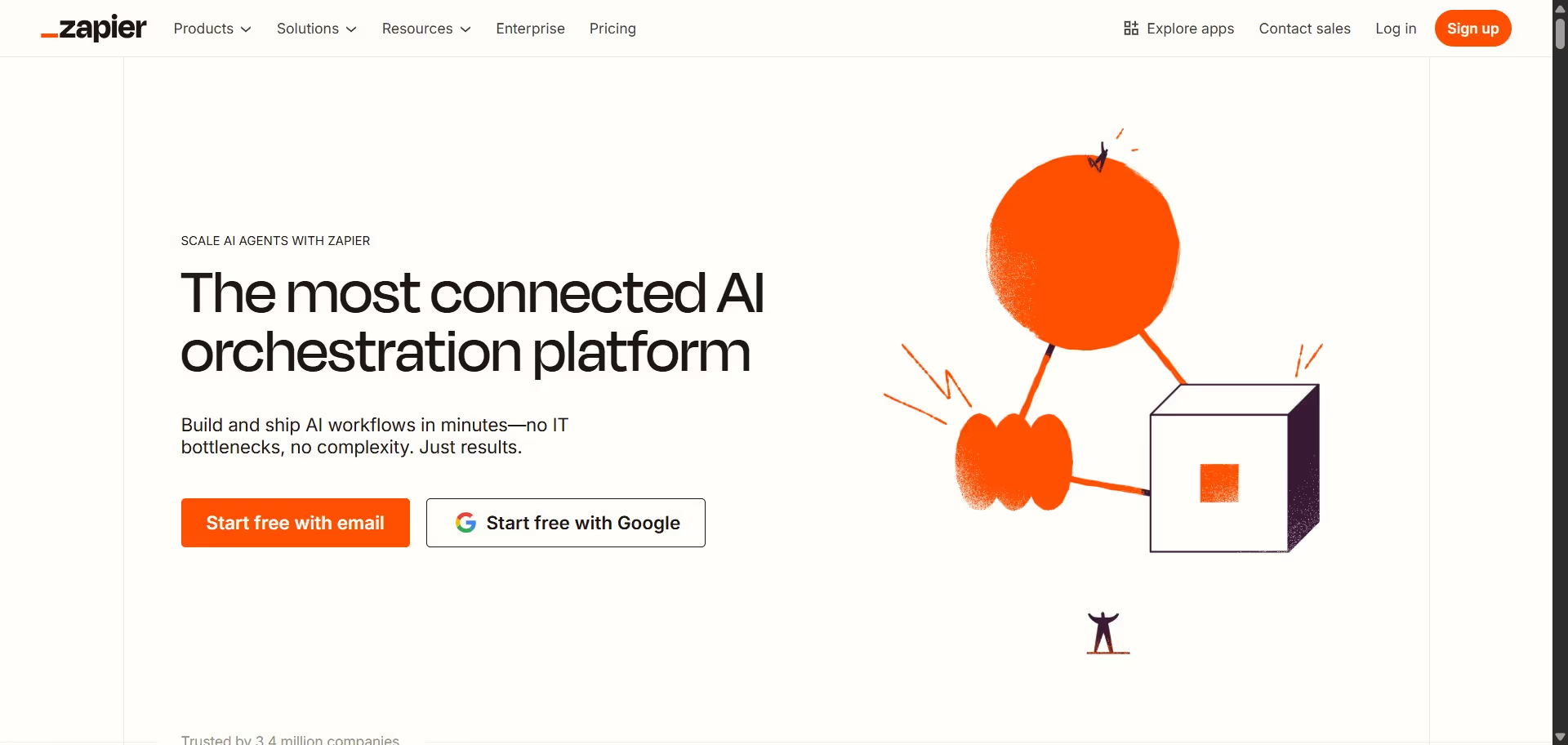
Zapier se ha transformado de forma significativa en 2025, posicionándose como una plataforma integral de orquestación de IA. Según el sitio web de Zapier, la plataforma da servicio ahora a "3,4 millones de empresas en todo el mundo" que "convierten retrasos en avances" gracias a sus servicios.
El desarrollo más importante son las capacidades de IA ampliadas de Zapier, que ahora permiten:
- Añadir IA exactamente donde se necesita: como paso de un workflow, agente autónomo o chatbot para clientes.
- Conectar sin esfuerzo los principales modelos de IA, como ChatGPT y Claude, con las herramientas que el equipo ya usa.
- Construir agentes de IA que trabajan de forma autónoma mientras te centras en otras tareas.
- Desplegar chatbots que resuelven automáticamente los problemas de los clientes.
Como señala Bryce Vernon en su blog, el enfoque de Zapier para 2026 es "IA + datos": hacer la IA más potente dándole mejor acceso a los datos y al contexto de lo que haces en Zapier y en las apps conectadas.
Otras mejoras destacadas:
- Un enfoque API-first en toda la plataforma, donde todos los productos de Zapier se comunican sin fricciones.
- Bases de conocimiento mejoradas para chatbots y agentes.
- Capacidades reforzadas de supervisión humana ("human-in-the-loop").
- Fórmulas en tablas para una mejor manipulación de datos.
- Permisos de usuario ampliados para un control de nivel empresarial.
Las últimas innovaciones de Webflow
Webflow también ha dado pasos importantes en 2025, consolidándose como la primera "Website Experience Platform", yendo más allá de la mera creación y gestión de webs. Entre las novedades clave:
- Webflow Analyze: una herramienta de analítica integrada que ofrece datos en tiempo real sobre engagement de usuarios, recomendaciones SEO e informes de accesibilidad directamente en Webflow.
- Webflow Optimize: permite hacer pruebas A/B y experimentación sin depender de herramientas externas.
- AI Assistant: agiliza los flujos de diseño y ayuda con la creación de contenido.
- CMS mejorado: mayor eficiencia de workflow con mejores opciones de búsqueda, filtrado y operaciones masivas.
- Component Style Variables: ofrece más flexibilidad y coherencia en el diseño.
- Integración con GSAP: aporta capacidades de animación mejoradas.

Estas actualizaciones mejoran notablemente las posibilidades de integración entre Webflow y Zapier, al ofrecer más puntos de datos, disparadores y acciones que se pueden automatizar.
¿Por qué integrar Zapier con Webflow?
Conectar Webflow con Zapier abre posibilidades muy potentes de automatización de negocio, mucho más allá de lo que cualquiera de las dos plataformas puede hacer por separado. Veamos las razones de peso para integrar estas plataformas.
Cerrar la brecha entre diseño y funcionalidad
Webflow destaca en la creación de webs impresionantes y responsive gracias a su plataforma de desarrollo visual. Sin embargo, su capacidad nativa para integrarse con otras herramientas de negocio es algo limitada. Aquí es donde entra Zapier: conecta Webflow con miles de aplicaciones que ya se usan, convirtiendo una web bonita en un auténtico centro de operaciones funcional.
Automatizar tareas repetitivas
La introducción manual de datos es el enemigo de la productividad. Al integrar Webflow con Zapier, se puede automáticamente:
- Enviar los envíos de formulario al CRM, una hoja de cálculo o una plataforma de email marketing.
- Avisar a los miembros del equipo cuando llegan nuevos pedidos.
- Actualizar el inventario cuando se venden productos.
- Crear tareas en herramientas de gestión de proyectos cuando los clientes solicitan cambios.
- Generar documentos, contratos o facturas a partir de los datos introducidos por el cliente.
Un estudio referenciado en los resultados de búsqueda muestra que el 74 % de las empresas reporta un ROI positivo dentro de los 12 meses tras implementar este tipo de procesos de automatización.
Mejorar la experiencia del cliente
Con la integración adecuada, se pueden crear recorridos de cliente fluidos:
- Enviar correos de agradecimiento personalizados tras el envío de un formulario.
- Disparar notificaciones SMS para actualizaciones de pedidos.
- Crear cuentas de cliente automáticamente tras una compra.
- Programar comunicaciones de seguimiento según el comportamiento del usuario.
- Construir sistemas de notificación personalizados para el equipo.
Crecer sin contratar más personal
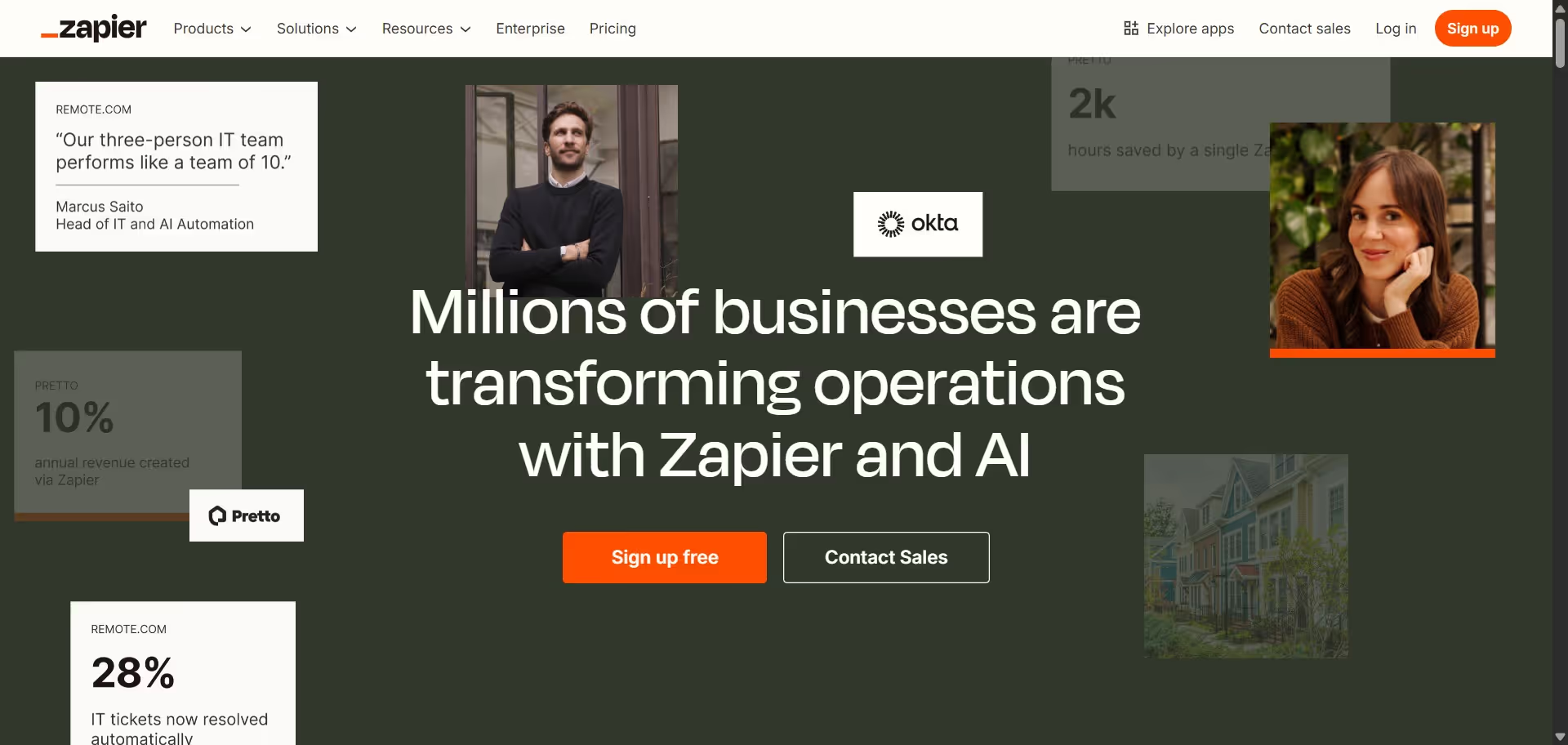
Como dice la propia web de Zapier: "Zapier hace que nuestro equipo de tres personas parezca un equipo de diez." Al automatizar tareas rutinarias, se pueden gestionar más clientes y proyectos sin aumentar el equipo de forma proporcional. El equipo de IT de Remote.com, por ejemplo, resuelve ahora el 28 % de las solicitudes de la empresa de forma automática gracias a workflows impulsados por IA.
Guía completa de integración paso a paso
Hay varias formas de conectar Webflow y Zapier en 2026. Aquí se explican tanto el nuevo método a través del Webflow Apps Marketplace (introducido en 2025) como el enfoque de integración directa tradicional.
Método 1: integración a través del Webflow Apps Marketplace (novedad de 2026)
El Webflow Apps Marketplace ofrece ahora una app nativa de Zapier, que hace la integración más sencilla que nunca.
Paso 1: acceder al Webflow Apps Marketplace

- Iniciar sesión en la cuenta de Webflow.
- Ir al panel de control.
- Hacer clic en "Apps" en la navegación principal.
- Buscar "Zapier" en la barra de búsqueda del marketplace.
Paso 2: instalar la app de Zapier
- Hacer clic en la app de Zapier en los resultados de búsqueda.
- Revisar los detalles y permisos de la app.
- Hacer clic en "Install" para añadirla al espacio de trabajo de Webflow.
- Aceptar las solicitudes de permiso que aparezcan.
Paso 3: conectar las cuentas
- Tras la instalación, se pedirá conectar la cuenta de Zapier.
- Si no se tiene cuenta de Zapier, habrá que crear una.
- Seguir los pasos de autenticación para vincular las cuentas.
- Dar a la conexión un nombre reconocible cuando se solicite.
Paso 4: acceder al panel de Zapier desde Webflow
Una vez conectado, se puede:
- Acceder directamente al panel de Zapier desde Webflow.
- Ver los Zaps existentes (workflows automatizados).
- Crear nuevas conexiones sin salir de la interfaz de Webflow.
- Monitorizar el rendimiento de las automatizaciones.
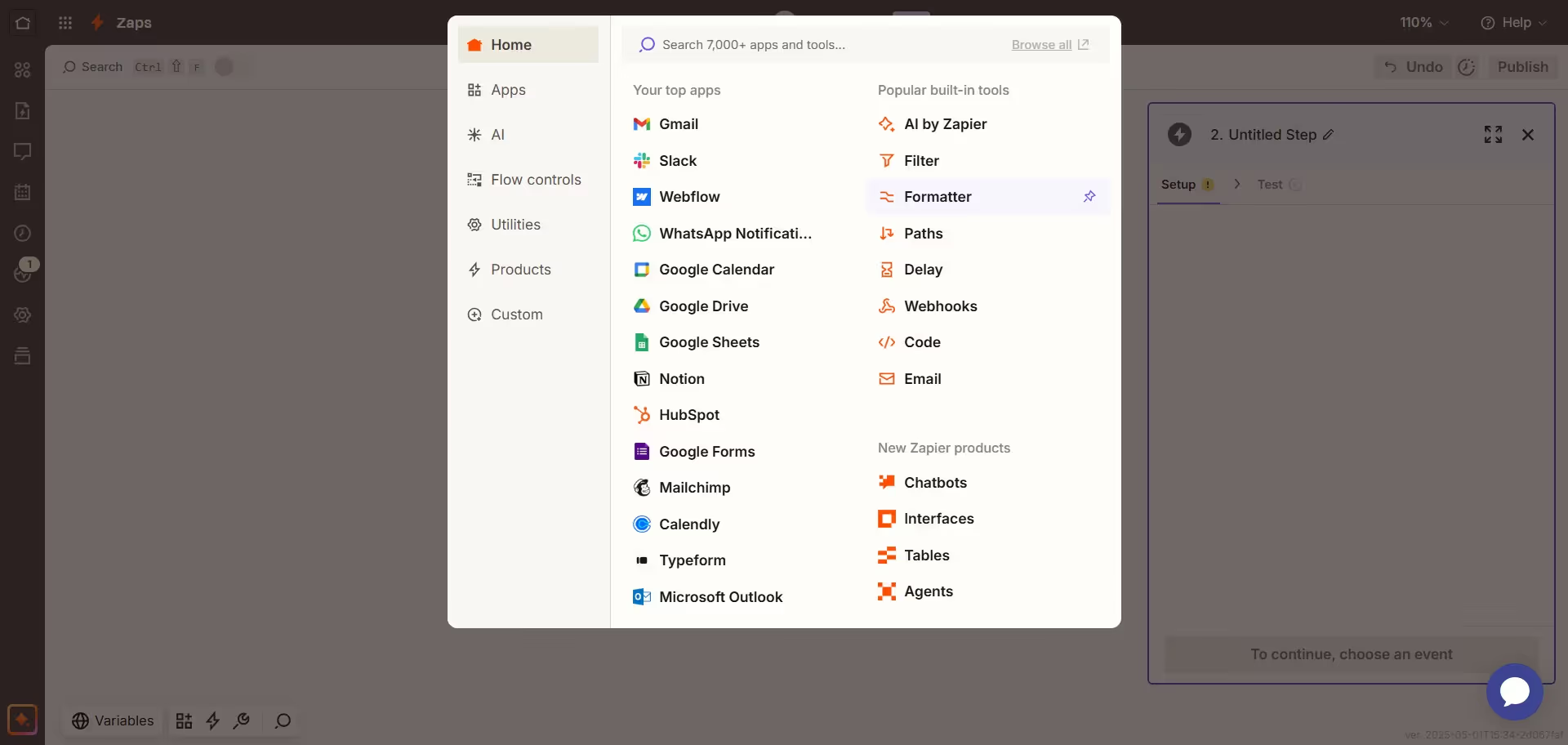
Esta experiencia integrada agiliza notablemente la creación de workflows, permitiendo construir automatizaciones sin salir del entorno de diseño.
Método 2: integración directa tradicional
Para quienes prefieran el método tradicional o necesiten opciones de configuración más avanzadas, la integración se puede configurar directamente desde Zapier.
Paso 1: crear la cuenta de Zapier
- Ir a zapier.com y registrarse si aún no se tiene cuenta.
- Elegir un plan según las necesidades de automatización (más detalles de precios más abajo).
- Completar el proceso de incorporación.
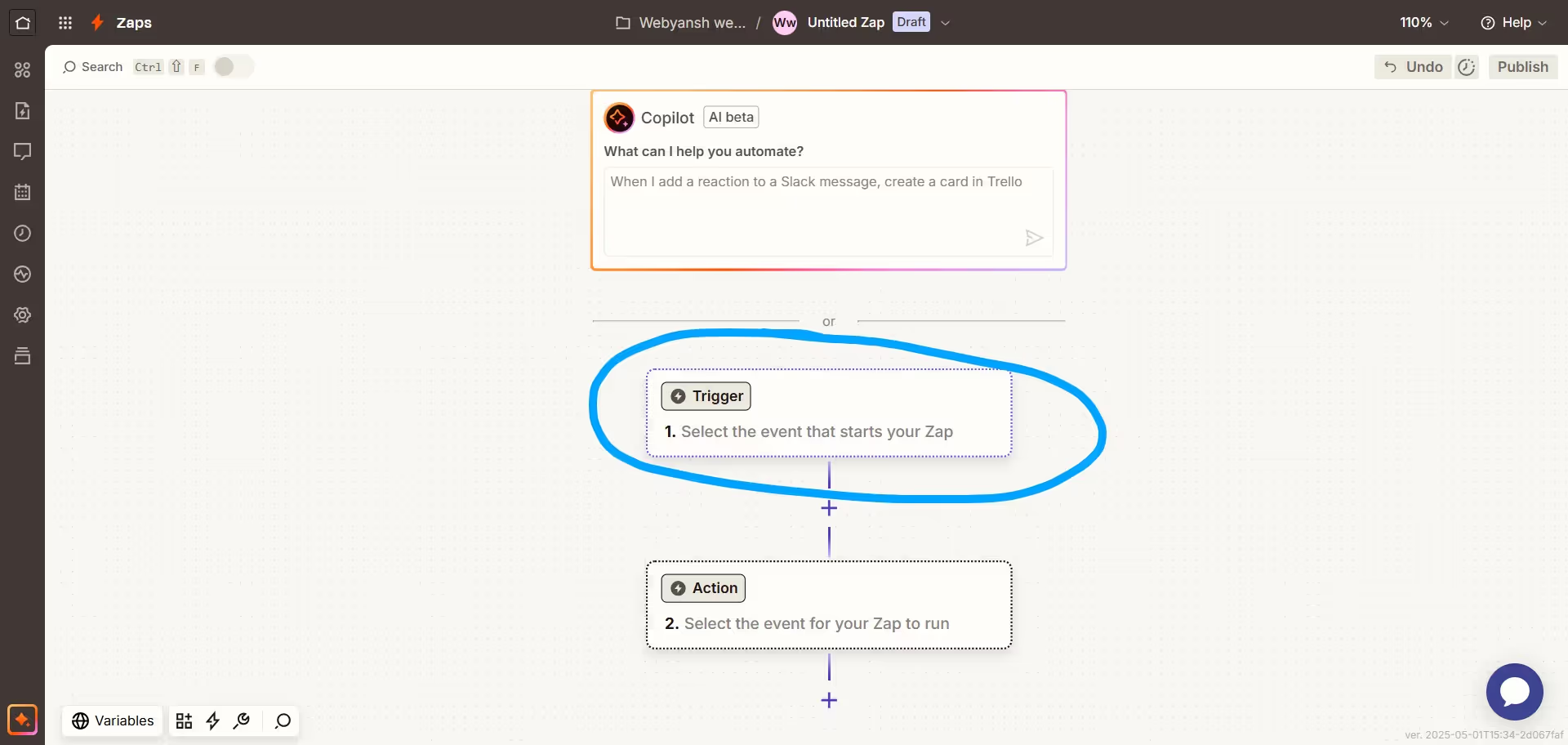
Paso 2: crear un nuevo Zap
- En el panel de Zapier, hacer clic en "Create Zap".
- Se accede al editor de Zaps.

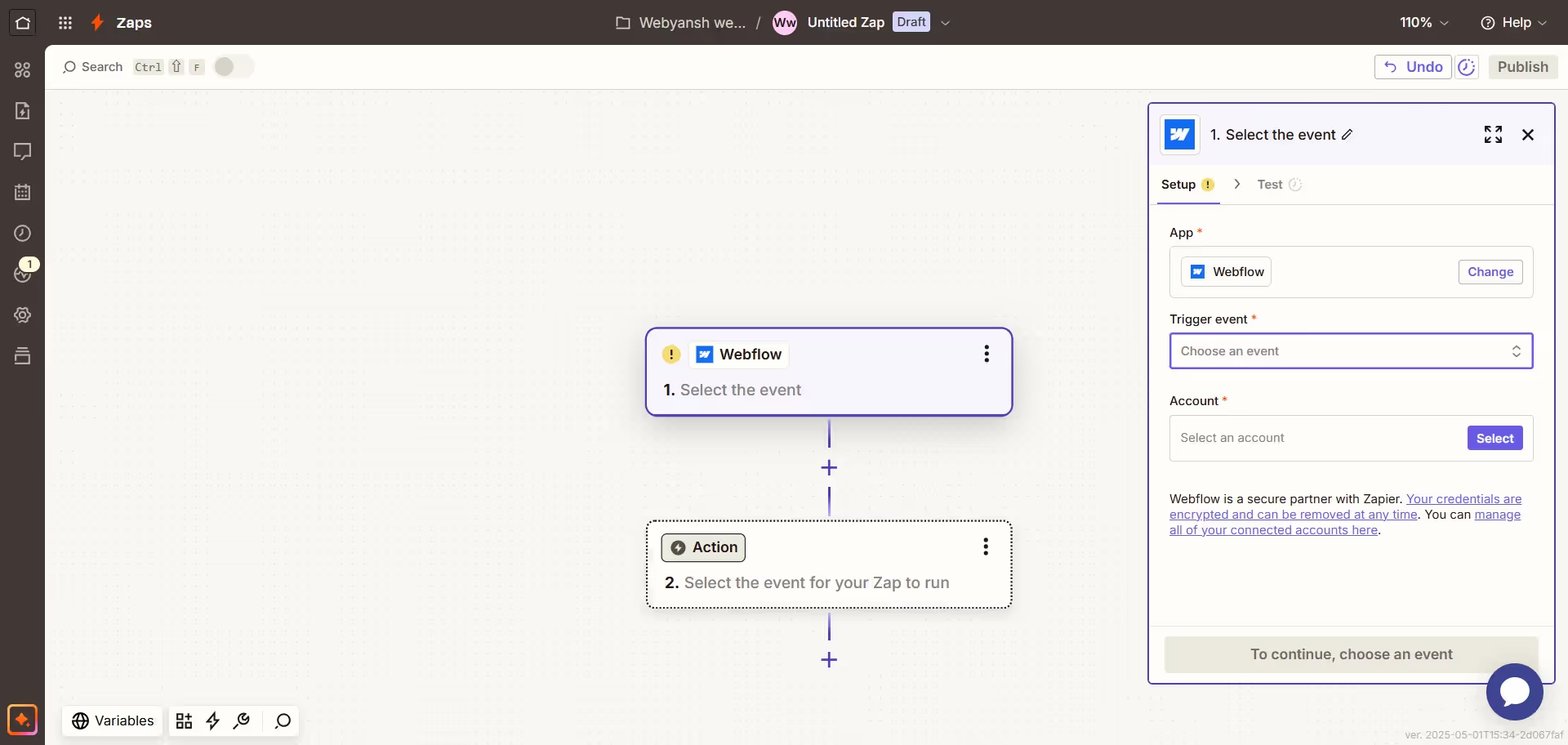
Paso 3: configurar el disparador
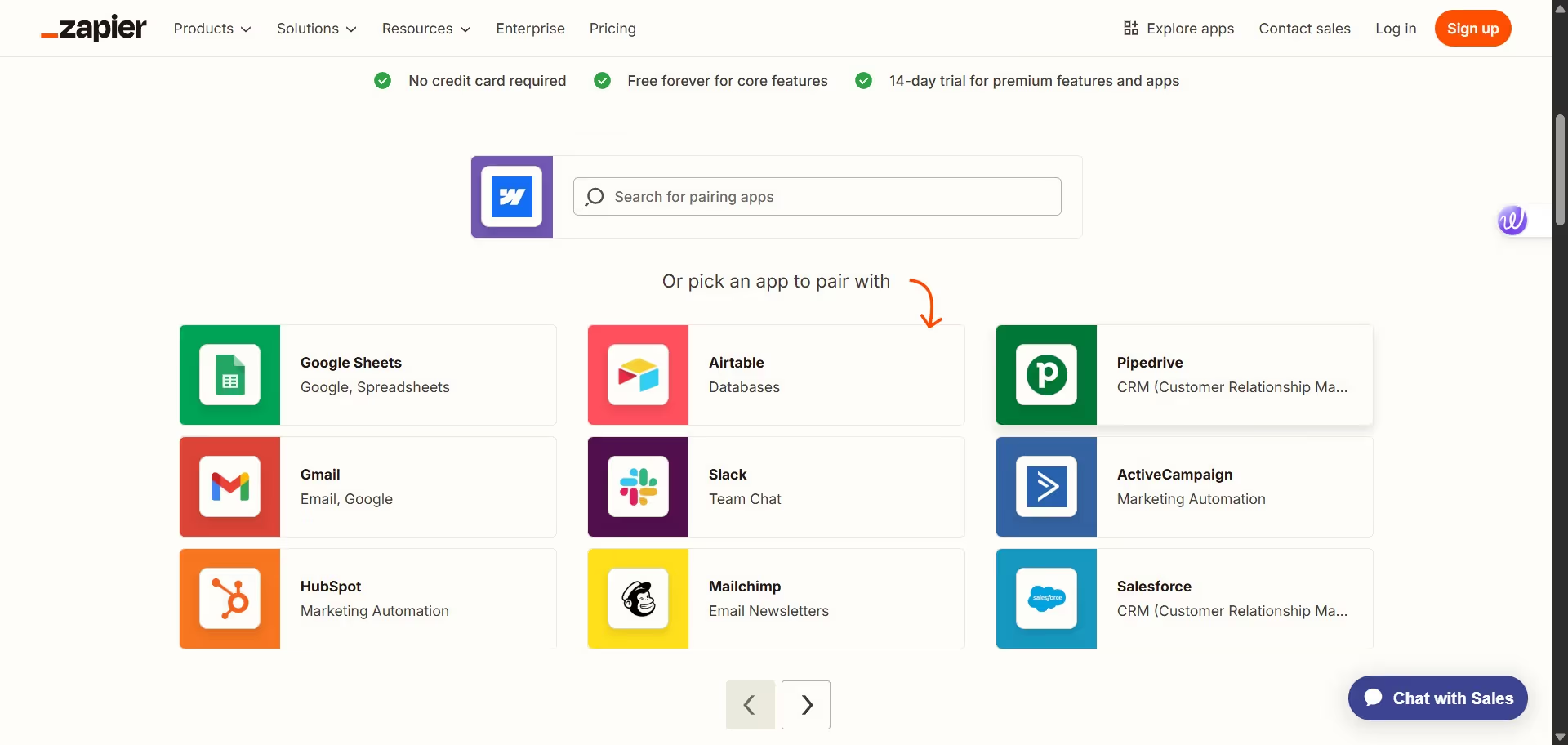
- Buscar y seleccionar "Webflow" como app de disparo.
- Elegir un evento disparador (por ejemplo, "New Form Submission", "New CMS Item", "New Order").
- Hacer clic en "Continue".
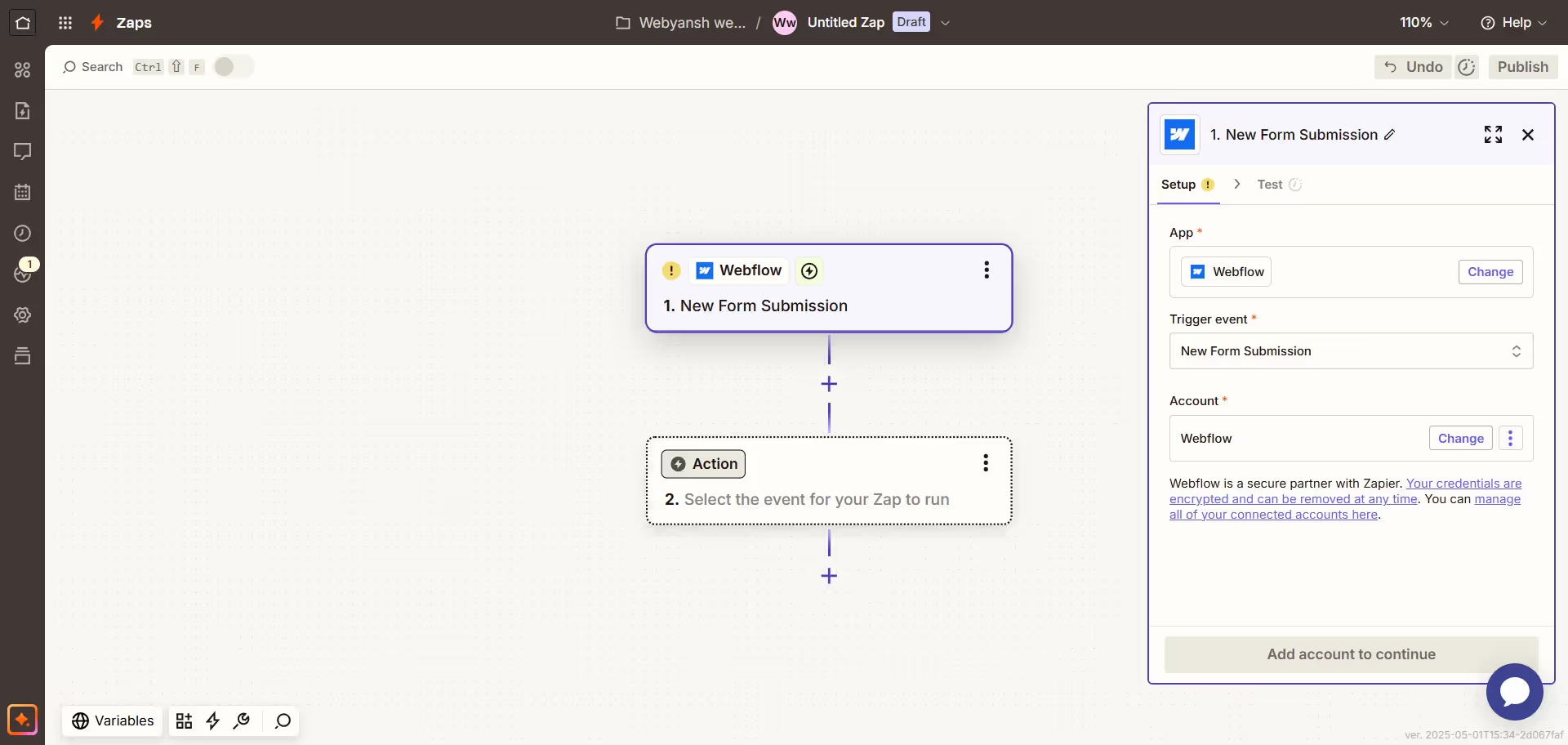
Paso 4: conectar la cuenta de Webflow
- Hacer clic en "Sign in to Webflow".
- Aparecerá una ventana emergente pidiendo iniciar sesión en Webflow (si no se ha hecho ya).
- Autorizar la conexión entre Webflow y Zapier.
- Dar a la cuenta conectada un nombre reconocible (por ejemplo, "Proyectos de clientes Webflow").
- Hacer clic en "Continue".
Paso 5: configurar el disparador
- Seleccionar la web concreta de Webflow que se quiere conectar.
- Elegir el formulario, colección o elemento de e-commerce específico a monitorizar.
- Probar la conexión para verificar que funciona correctamente.
- Hacer clic en "Continue" cuando la prueba tenga éxito.
Paso 6: configurar la acción
- Buscar y seleccionar la app de acción deseada (por ejemplo, Google Sheets, Slack, Mailchimp).
- Elegir la acción concreta a realizar (por ejemplo, "Create Spreadsheet Row", "Send Channel Message").
- Conectar la cuenta de la app de acción si aún no está conectada.
- Configurar la acción con los datos del disparador de Webflow.
- Probar la acción para asegurarse de que funciona correctamente.
Paso 7: revisar y activar
- Dar al Zap un nombre claro y descriptivo.
- Revisar el workflow para asegurarse de que está bien configurado.
- Cambiar el Zap de "Off" a "On" para activarlo.
- ¡La automatización ya está activa!
Integración del CMS de Webflow con Zapier
El CMS de Webflow es un sistema de gestión de contenidos potente, y conectarlo con Zapier abre numerosas posibilidades de automatización.
Configurar disparadores del CMS
Disparador de nuevo elemento del CMS
Para disparar acciones cuando se publica contenido nuevo:
- En Zapier, seleccionar "Webflow" como app de disparo.
- Elegir "New CMS Item" como evento disparador.
- Conectar la cuenta de Webflow si aún no está conectada.
- Seleccionar la web y la colección concreta a monitorizar.
- Elegir si se dispara solo con elementos publicados o con todos los elementos.
- Probar el disparador con contenido existente.
Disparador de elemento del CMS actualizado
Para acciones basadas en actualizaciones de contenido:
- Seleccionar "Webflow" como app de disparo.
- Elegir "Updated CMS Item" como evento disparador.
- Conectar la cuenta de Webflow.
- Seleccionar la web y la colección a monitorizar.
- Elegir qué cambios de campo deben disparar el workflow.
- Probar el disparador con un elemento actualizado.
Workflows habituales de integración del CMS
Distribución de contenido
Publicar automáticamente el contenido del CMS de Webflow en otras plataformas:
- Configurar un disparador "New CMS Item" para las entradas del blog.
- Crear acciones para publicar en redes sociales como Twitter, LinkedIn o Facebook.
- Configurar el formato del contenido para cada plataforma usando los campos del CMS de Webflow.
Sindicación de contenido
Sincronizar contenido entre Webflow y otros sistemas:
- Usar el disparador "New CMS Item".
- Crear una acción para añadir el contenido a otra plataforma como WordPress o Medium.
- Asociar los campos del CMS de Webflow con los campos correspondientes en la plataforma de destino.
Sistemas de notificación
Mantener al equipo informado sobre contenido nuevo:
- Configurar un disparador "New CMS Item" o "Updated CMS Item".
- Crear una acción para enviar notificaciones a Slack, Teams o por correo electrónico.
- Formatear la notificación con los detalles y enlaces relevantes del contenido.
Casos de uso populares de la integración Zapier-Webflow
Veamos algunas de las formas más efectivas en que las empresas usan esta integración en 2026.
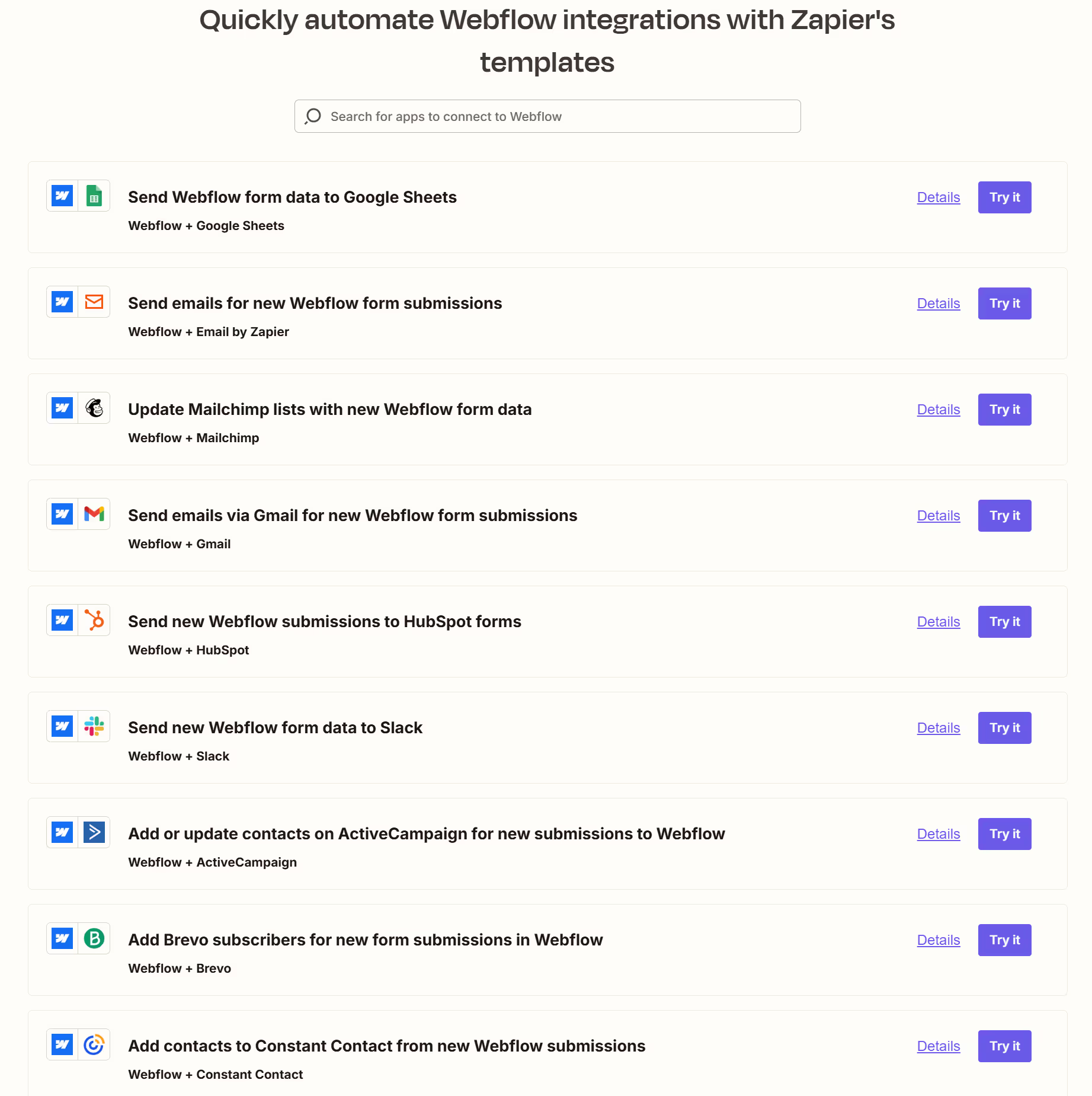
Gestión de leads y clientes
Sigue siendo uno de los casos de uso más populares. Así se implementa:
- Integración de formulario a CRM:
- Configurar un disparador para los nuevos envíos de formulario en la web de Webflow.
- Crear una acción para añadir el contacto al CRM (Salesforce, HubSpot, etc.).
- Asociar los campos del formulario con los campos correspondientes del CRM.
- Cualificación y enrutamiento de leads:
- Disparar con los nuevos envíos de formulario.
- Usar las funciones de filtro o ruta de Zapier para enrutar leads según criterios.
- Enviar los leads prioritarios al equipo de ventas vía Slack, mientras se añaden otros a campañas de nutrición.
- Secuencias de seguimiento de clientes:
- Al enviarse un nuevo formulario, añadir un paso de retraso en Zapier.
- Tras el retraso, enviar un correo de seguimiento personalizado.
- Crear una tarea en la herramienta de gestión de proyectos para un seguimiento posterior.
Automatización de publicación
Los workflows de publicación de contenido pueden mejorarse notablemente:
- Calendario de contenido a la web:
- Al añadirse una nueva fila en la hoja de cálculo del calendario editorial.
- Crear automáticamente un borrador de elemento del CMS en Webflow.
- Notificar al equipo de contenido cuando esté listo para revisión.
- Publicación multiplataforma:
- Al publicarse una entrada de blog en Webflow.
- Publicar automáticamente en las cuentas de redes sociales.
- Crear un borrador de newsletter en la plataforma de email marketing.
Integración de email marketing
Construir la lista de correo de forma eficiente:
- Construcción de listas:
- Al enviarse un formulario de suscripción a la newsletter.
- Añadir el contacto a la plataforma de email marketing (Mailchimp, ConvertKit, etc.).
- Etiquetar a los suscriptores según la fuente de registro o sus intereses.
- Segmentación y personalización:
- Al producirse compras a través del módulo e-commerce de Webflow.
- Actualizar su perfil en la plataforma de email con los detalles de la compra.
- Añadirlos a segmentos concretos para campañas de seguimiento dirigidas.
Gestión de proyectos
Agilizar el workflow propio:
- Onboarding de clientes:
- Al enviarse un formulario de solicitud de proyecto por parte de un cliente.
- Crear un nuevo proyecto en la herramienta de gestión (Asana, Trello, etc.).
- Generar un correo de bienvenida y un cuestionario inicial.
- Programar una reunión de inicio vía Google Calendar.
- Creación y asignación de tareas:
- Al recibir feedback de clientes a través de un formulario de Webflow.
- Crear y asignar tareas a los miembros del equipo en la herramienta de gestión de proyectos.
- Notificar a las personas relevantes vía Slack o correo electrónico.
Desglose de precios: Zapier, Webflow y costes de integración
Entender los costes implicados es esencial para presupuestar la estrategia de automatización.
Precios de Zapier en 2026
Zapier ofrece varios niveles de precio según las necesidades:
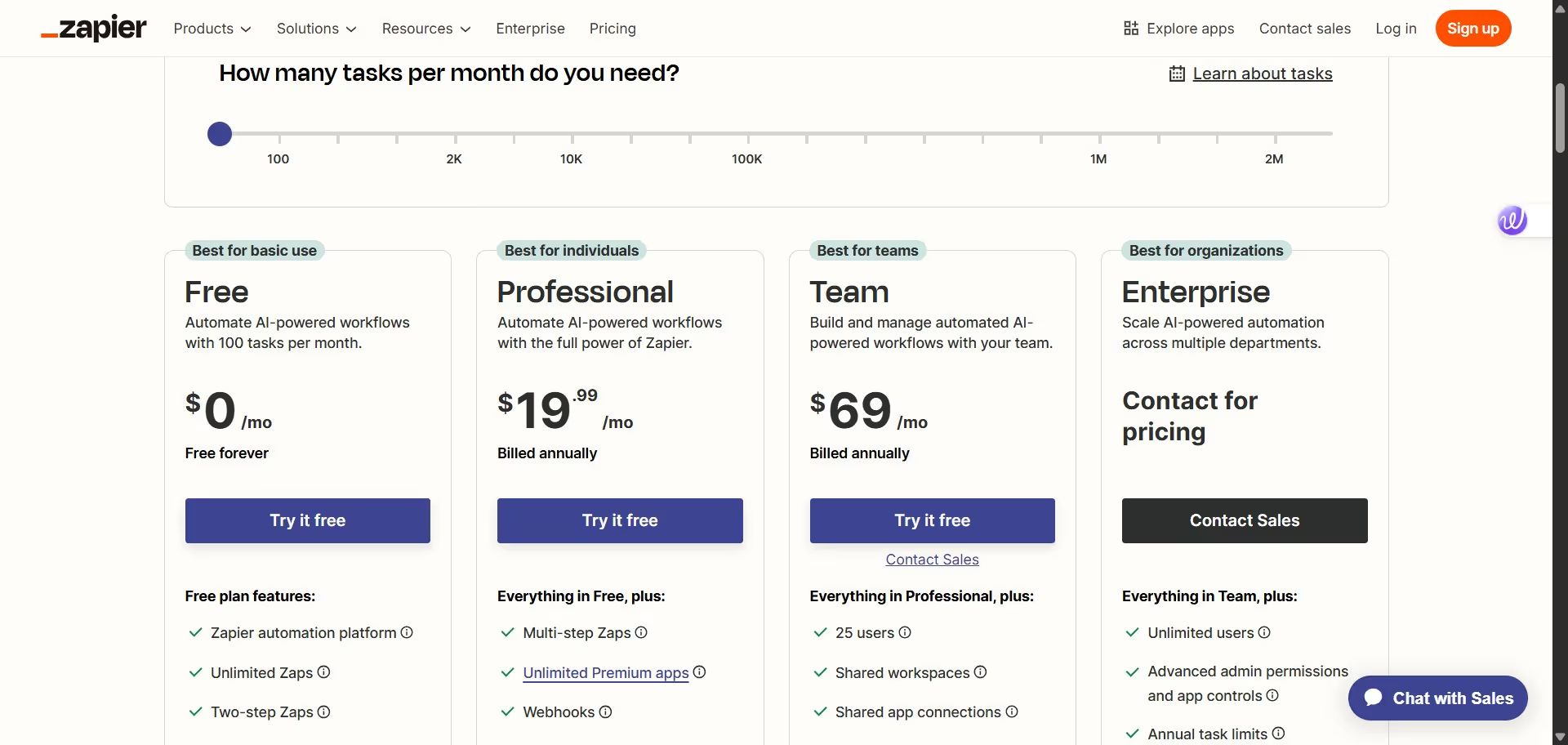
- Plan Free: 0 $/mes, limitado a 100 tareas mensuales y Zaps de un solo paso.
- Plan Professional: 19,99 $/mes (facturación anual) o 29,99 $/mes (facturación mensual), incluye 750 tareas y Zaps multipaso.
- Plan Team: 69 $/mes (facturación anual) o 103,50 $/mes (facturación mensual), incluye 2.000 tareas y funciones de colaboración en equipo.
- Plan Enterprise: precio personalizado, incluye funciones avanzadas como retención de datos personalizada y seguridad de nivel empresarial.
Las tareas son acciones que el workflow automatizado completa con éxito. Por ejemplo, cada contacto que Zapier crea en Google Contacts cuenta como una tarea.
Precios de Webflow en 2026
Webflow ofrece distintas categorías de planes según las necesidades:
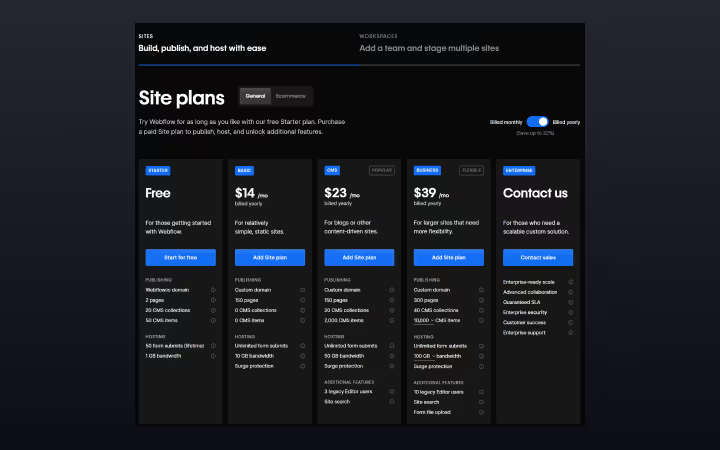
Planes de sitio:
- Basic: 14 a 18 $/mes.
- CMS: 23 a 29 $/mes.
- Business: 39 a 49 $/mes.
Planes de e-commerce:
- Standard: 29 a 42 $/mes.
- Plus: 74 a 84 $/mes.
- Advanced: 212 a 235 $/mes.
También hay disponibles planes de Workspace para equipos, con precios variables según el tamaño del equipo y las necesidades.
Los costes de integración
La buena noticia es que no hay costes adicionales por integrar Webflow con Zapier más allá de los planes de suscripción de cada plataforma. La app de Zapier en el Marketplace de Webflow está incluida en la suscripción de Webflow.
Sin embargo, conviene tener en cuenta estos factores al presupuestar:
- Volumen de tareas: las automatizaciones más complejas requieren más tareas, lo que puede obligar a subir de nivel en Zapier.
- Zaps multipaso: requieren al menos el plan Professional.
- Acceso de equipo: si varios miembros del equipo necesitan gestionar las automatizaciones, puede ser necesario el plan Team.
- Costes de apps de terceros: algunas apps conectadas a través de Zapier pueden tener sus propios costes de suscripción.
Elegir el plan adecuado
Para freelancers y pequeños negocios, empezar con:
- El plan CMS de Webflow (23 a 29 $/mes).
- El plan Professional de Zapier (19,99 $/mes con facturación anual).
Para agencias en crecimiento como Webyansh:
- El plan Business de Webflow (39 a 49 $/mes).
- El plan Team de Zapier (69 $/mes con facturación anual).
Para clientes empresariales con necesidades complejas:
- El plan Enterprise de Webflow (precio personalizado).
- El plan Enterprise de Zapier (precio personalizado).
Ventajas y desventajas de la integración Zapier-Webflow
Ventajas
- Una solución sin código: crear automatizaciones potentes sin escribir una sola línea de código, accesible para diseñadores y profesionales de marketing.
- Un ecosistema enorme de apps: conectar Webflow con más de 3.000 aplicaciones, ampliando sus capacidades mucho más allá de sus funciones nativas.
- Ahorro de tiempo: automatizar tareas repetitivas que de otro modo requerirían trabajo manual. Las empresas reportan ahorrar cientos de horas al mes.
- Menos errores: eliminar el error humano en la transferencia de datos entre sistemas.
- Escalabilidad: gestionar más clientes y proyectos sin aumentar la plantilla de forma proporcional.
- Flexibilidad: crear workflows personalizados adaptados a los procesos de negocio específicos.
- Sincronización en tiempo real: mantener los datos actualizados automáticamente en todas las plataformas.
Limitaciones y retos
- Límites de tareas: los planes gratuitos y de nivel inferior limitan las tareas mensuales, que se agotan rápido con workflows complejos.
- Curva de aprendizaje: aunque no se necesita código, entender cómo configurar Zaps eficaces lleva tiempo.
- Retrasos de ejecución: algunas automatizaciones pueden tener un ligero retraso (normalmente unos minutos) entre el disparador y la acción.
- Complejidad en la depuración: cuando un workflow falla, identificar la causa puede ser complicado sin una buena monitorización.
- Lógica personalizada limitada: la lógica condicional compleja puede requerir soluciones alternativas o varios Zaps.
- Limitaciones en la transformación de datos: algunas manipulaciones de datos complejas pueden seguir requiriendo código personalizado o middleware.
- Riesgo de dependencia: construir procesos de negocio críticos sobre integraciones de terceros crea una vulnerabilidad potencial si esos servicios cambian.
Problemas habituales y soluciones
Problemas de autenticación
Problema: Zapier no consigue conectarse con la cuenta de Webflow.
Solución:
- Asegurarse de usar las credenciales correctas de Webflow.
- Probar a cerrar sesión en Webflow y volver a iniciarla.
- Comprobar que se tienen los permisos necesarios en la cuenta de Webflow.
- Eliminar la conexión en Zapier y volver a conectarla.
Envíos de formulario que no llegan
Problema: los envíos de formulario no disparan el Zap.
Solución:
- Verificar que el formulario está correctamente publicado en la web en producción.
- Comprobar que se ha seleccionado el formulario correcto en la configuración del Zap.
- Asegurarse de que el formulario no tiene reCAPTCHA activado, lo que puede interferir con Zapier.
- Probar el formulario manualmente para confirmar que se envía correctamente.
El disparador de elemento del CMS no funciona
Problema: los elementos del CMS nuevos o actualizados no disparan el Zap.
Solución:
- Asegurarse de haber seleccionado la colección correcta en el Zap.
- Verificar que el elemento se ha publicado (no solo guardado como borrador).
- Comprobar que el plan de Webflow incluye funciones de CMS.
- Probar a recrear el disparador con configuraciones distintas.
Conclusión: transforma tu workflow con la integración Webflow-Zapier
Integrar Zapier con Webflow en 2026 ofrece oportunidades sin precedentes para automatizar el workflow de diseño web, ahorrar tiempo, reducir errores y crear experiencias fluidas tanto para el equipo como para los clientes. Desde el procesamiento de formularios hasta la publicación de contenido, desde la gestión del CMS hasta las operaciones de e-commerce, las posibilidades son prácticamente ilimitadas.
La naturaleza sin código de esta integración hace que la automatización potente esté al alcance de diseñadores, profesionales de marketing y emprendedores, sin necesitar conocimientos técnicos. Y con ambas plataformas evolucionando continuamente sus capacidades de IA, el potencial de la automatización inteligente solo va a crecer.
Como agencia Webflow certificada en India, Webyansh está especializada en ayudar a las empresas a implementar estas integraciones para alcanzar sus objetivos digitales. Nuestro equipo de expertos puede evaluar las necesidades específicas, diseñar workflows de automatización personalizados y optimizar los procesos existentes para impulsar el crecimiento del negocio.
¿Listo para transformar tu workflow de diseño web con la integración Zapier-Webflow? Contacta con Webyansh hoy mismo para descubrir cómo podemos ayudarte a construir soluciones digitales escalables que aprovechen todo el poder de la automatización. Déjanos los detalles técnicos a nosotros mientras te centras en hacer crecer tu negocio y ofrecer resultados excepcionales a tus clientes.
¿Puedo usar Zapier con el plan gratuito de Webflow?
¿Cuántos Zaps puedo crear entre Webflow y otras aplicaciones?
¿Puede Zapier acceder a páginas protegidas con contraseña en Webflow?
¿Qué tan segura es la transferencia de datos entre Webflow y Zapier?
¿Puedo usar Zapier para actualizar los elementos de CMS existentes en Webflow?


