
Résumez cet article à l'aide de l'IA





Êtes-vous un administrateur de site ou un blogueur indépendant qui peine à ajouter un balisage de schéma à Webflow ?
Le balisage des schémas, un aspect important du référencement technique, joue un rôle important dans l'optimisation du contenu pour le référencement et l'AEO. Ils permettent de capturer simultanément les utilisateurs et l'intention de recherche. Par conséquent, ce guide explique comment ajouter un balisage de schéma à Webflow dans un guide étape par étape.
Qu'est-ce que Schéma.org?
Schéma.org, ou Schema markup, est une forme logique mais structurelle d'organisation du contenu d'une page Web qui indique aux moteurs de recherche le type de contenu que vous avez ajouté. Le schéma comporte des structures prédéfinies qui informent explicitement les algorithmes sur le contenu ajouté au site Web.
Il existe différents types de balisage de schéma, notamment :
- Publication d'un article ou d'un blog : Incluez le méta-titre, les métadonnées, l'image sélectionnée, les informations sur l'auteur, la date de publication, les balises, les catégories et plus encore qui constituent un article de blog.
- Schéma du produit : Il indique au moteur de recherche que le contenu de la page Web concerne un produit avec ses ventes, ses évaluations par les utilisateurs, son prix, les détails du fabricant, etc.
- Page de FAQ : Il s'agit d'un schéma composé d'un contenu au format Q&A qui informe explicitement le moteur de recherche que le contenu donné est une question fréquemment posée.
- Schéma du fil d'Ariane : Ce type de schéma aide les moteurs de recherche à comprendre la hiérarchie du site et les endroits où ils naviguent actuellement.
- Schéma commercial local : Il répertorie les détails d'une entreprise locale de votre quartier, répertoriant ses services, sa disponibilité, les évaluations des utilisateurs, les avis, les détails de ses prix, etc.
- Schéma de l'auteur : Contient des informations sur un auteur, sa biographie, le nombre d'articles qu'il a publiés et des informations connexes qui aident les moteurs de recherche à mieux le connaître.
- Schéma de révision : Il s'agit d'un système structuré dans lequel les utilisateurs peuvent partager leurs expériences et leurs idées sur un produit ou un service particulier.
Pourquoi le schéma est-il important dans Webflow ?
Bien que Schema contribue à une meilleure visibilité et à attirer un trafic ciblé via des extraits de code, il offre les avantages suivants :
- Des résultats de recherche plus riches : Comme Schema aide les moteurs de recherche à mieux comprendre votre contenu, il améliore la visibilité, augmente le CTR et fournit de meilleurs résultats de recherche. Actuellement, cela contribue même à l'optimisation des moteurs de réponses, car la recherche par IA est la nouvelle tendance. Il attire même des extraits de code.
- Améliore la visibilité de la marque : Plus il est optimisé et plus il attire de trafic, plus Schema améliore la visibilité de la marque.
- Améliore les SERP : Grâce à de meilleurs clics, à une meilleure visibilité de la marque, à un trafic qualifié, à des extraits en vedette et à la génération d'extraits d'IA, le schéma qualifie automatiquement le contenu à l'avance dans les SERP.
JSON-LD contre Microdata
JSON-LD et Microdata permettent d'ajouter des schémas ou des données structurées à votre site Web. Cependant, les microdonnées sont constituées de données intégrées dans des balises HTML, qui sont difficiles à gérer à grande échelle.
En comparaison, Google recommande d'ajouter un schéma via JSON-LD qui inclut des informations dans un <script>bloc séparé <head>ou <body>qui est plus facile à implémenter. En outre, il est moins complexe et plus facile à entretenir, offrant ainsi une évolutivité sans courbe d'apprentissage complexe.
De plus, les microdonnées sont présentes dans le contenu HTML et peuvent donc ralentir le temps de chargement des pages Web, ce qui a un impact négatif sur le référencement, tandis que JSON-LD n'entrave pas la vitesse de la page.
Comment ajouter des données structurées JSON-LD dans Webflow ?
Il existe trois manières d'ajouter des données structurées dans Webflow via l'intégration de code personnalisé, à l'aide du CMS Webflow et d'un schéma dynamique, ou à l'aide d'outils et de plugins tiers. Discutons-en en détail !
Méthode 1 : utilisation de l'intégration de code personnalisé
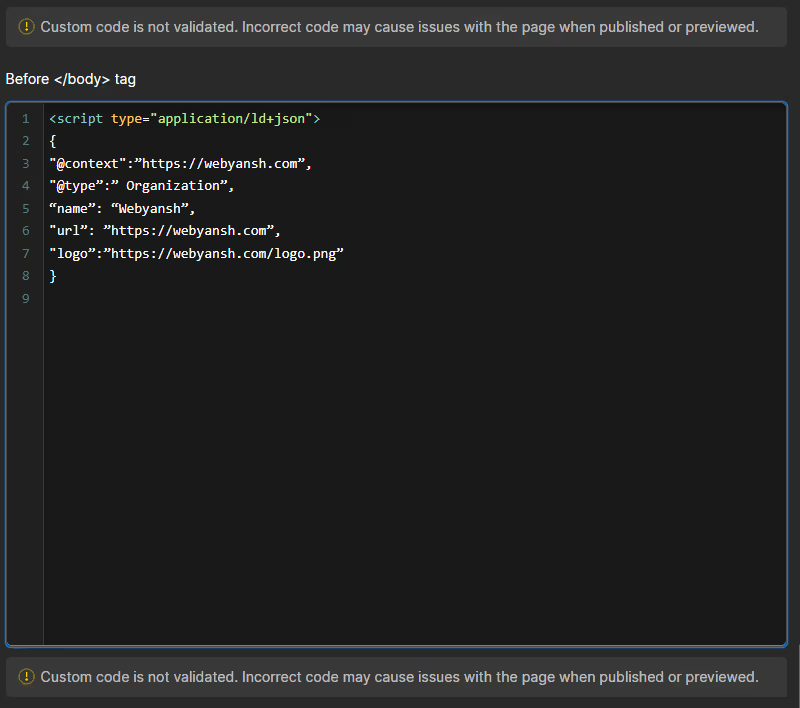
La méthode la plus simple pour ajouter des données structurées dans Webflow consiste à insérer des données structurées dans une section ou une page Web à l'aide de la balise de script.
Pour l'inclure, vous devez utiliser :
<script type="application/ld+json">
{
« @context « : »https://webyansh.com»,
« @type » : « Organisation »,
« name » : « Webyansh »,
« adresse URL » : »https://webyansh.com»,
« logo » : « https://webyansh.com/logo.png »
}
//Ici, toutes les propriétés et leurs données seront incluses sous forme de paires clé-valeur dans le format indiqué
</script>
Pour ajouter ce script, utilisez l'option d'intégration du composant et ajoutez-le depuis Paramètres de la page > Avant la balise.
Méthode 2 : utiliser le CMS Webflow et le schéma dynamique
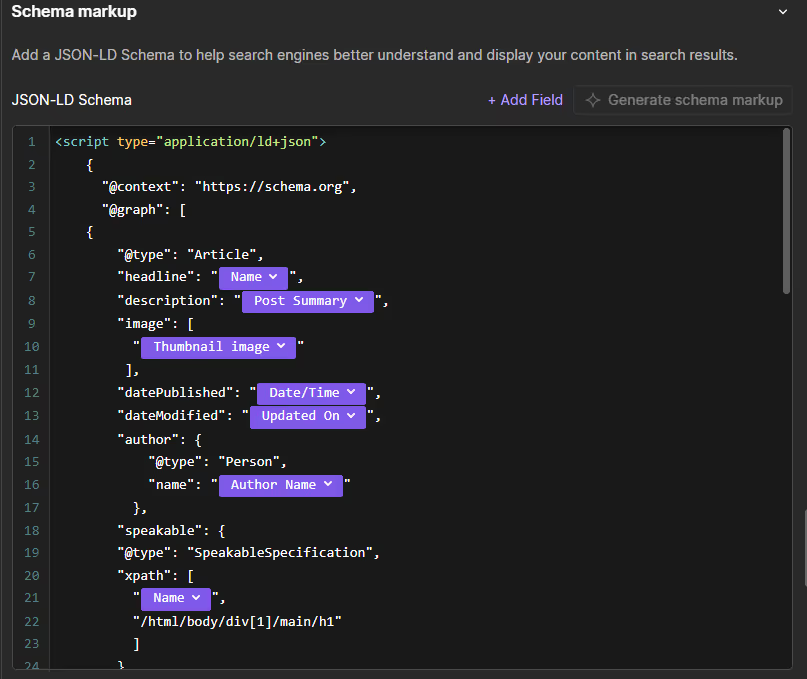
Il comprend deux étapes pour ajouter des données structurées dans Webflow.
Étape 1 : Créez des champs personnalisés dans votre CMS, tels que le méta-titre, l'auteur, les métadonnées, les données de publication, la dernière mise à jour, l'audit effectué par, etc.
Étape 2 : Ensuite, utilisez des variables dynamiques pour générer automatiquement des données structurées JSON-LD pour chaque page Web ou section.
<script type="application/ld+json">
{
« @context « : « https://schema.org »,
« @type » : « Publication de blog »,
« titre » : « {{cms-title}} »,
« auteur » : {
« @type « : « Personne »,
« nom » : « {{cms-author}} »
},
« Date de publication » : « {{cms-date}} »,
« image » : « {{cms-image}} »
}
</script>
Méthode 3 : utiliser des outils et des plugins tiers
La plupart des blogueurs ou des personnes qui ne sont pas à l'aise pour écrire du JSON-LD manuellement, en particulier ceux qui impliquent des données à grande échelle, utilisent des outils et des plugins tiers.
Certains des outils et plugins utilisés à cette fin incluent :
- Générateur de balisage de schéma (JSON-LD) par TechnicalSEO.com
- Générateur de schéma JSON-LD par jsonld.com
- Générateur de schémas Merkle par twaino.com
Copiez ensuite les données structurées JSON-LD générées et collez-les dans Webflow à l'aide de la méthode embed.
Comment ajouter un schéma dans Webflow ?
Étape 1 : générer un balisage de schéma
Générez un schéma JSON-LD à l'aide de l'une des méthodes répertoriées ci-dessus.
Étape 2 : Ouvrez le projet Webflow
- Connectez-vous à Webflow
- Choisissez la page Webflow sur laquelle vous souhaitez appliquer le schéma
Étape 3 : Ajouter le code JSON-LD
- Accédez à Paramètres de la page > Code personnalisé > Avant
Sinon, vous pouvez utiliser la fonction glisser-déposer pour coller le script dans le code intégré.
Étape 4 : Publier et tester
Publiez le script, puis testez-le à l'aide d'outils tiers tels que Texte de résultats enrichi par Google, et s'il y a un problème avec le schéma, corrigez-le immédiatement.
Erreurs courantes lors de l'ajout d'un balisage de schéma à Webflow
Bien que l'ajout d'un balisage de schéma améliore le référencement de votre site, toute erreur peut entraver sa croissance. Voici les erreurs courantes que la plupart des gens commettent :
- Syntaxe JSON-LD non valide : L'utilisation d'une syntaxe incorrecte, l'absence de commandes, de crochets ou autres éléments similaires invalident l'intégralité des données structurées dans Webflow.
- Type de schéma sélectionné incorrect : Beaucoup utilisent des schémas génériques dans leur Webflow au lieu de schémas spécifiques, comme le schéma Article pour News, etc. Ils n'optimisent pas le contenu pour un affichage optimal des résultats enrichis.
- Valeurs de champ incomplètes et incorrectes : L'utilisation de données ou de valeurs mal formatées ou d'une syntaxe ne contenant pas les propriétés essentielles entraîne des erreurs de validation. Par exemple, l'utilisation de MM-DD-YYYY et la spécification de la valeur dans un format différent généreront une erreur.
- Duplication du balisage du schéma : De nombreuses personnes écrivent manuellement le schéma et l'ajoutent à leur Webflow, en plus d'en générer un avec des plugins/outils, pour le même contenu, créant ainsi un schéma non valide.
- Ne pas tester le site avant de le publier : Testez toujours le balisage du schéma du site avant de le publier afin de vérifier s'il y a des problèmes, le cas échéant, et de les résoudre.
- Erreurs de placement dans Webflow : L'intégration incorrecte du script de schéma dans la <head><body>section ou de votre Webflow peut provoquer des conflits.
Meilleures pratiques lors de l'ajout d'un schéma à Webflow
Pour éviter les erreurs mentionnées ci-dessus, appliquez les bonnes pratiques suivantes :
- Utilisez le balisage Schema pour tous les types de contenu, tels que les FAQ, les critiques, les actualités et pas seulement les articles.
- Utilisez des plugins ou des outils pour générer un schéma afin d'éviter les erreurs de syntaxe.
- Intégrez le schéma dans la <head>section.
- Maintenez le balisage du schéma à jour en fonction de la structure et du contenu de votre site.
- Utilisez Google Search Console Analytics pour vérifier les performances des extraits dans les résultats de recherche.
De plus, utilisez des fonctionnalités techniques de référencement supplémentaires pour une meilleure optimisation.
Des formats de contenu performants
Les types de schémas ou de formats de contenu suivants fonctionnent bien en référencement :
- Articles/Articles de blog/Actualités : Les articles, les billets de blog et le contenu de type actualité améliorent la visibilité de votre site s'ils sont utilisés fréquemment.
- Produits de commerce électronique : Le schéma des produits de commerce électronique avec avis, évaluation, prix, détails et offre a de meilleures chances de vendre et d'attirer un trafic qualifié.
- Entreprises locales : Le schéma LocalBusiness avec adresse, horaires et informations de contact facilite le référencement local.
- Copiez et collez des extraits de code : Pour les sites Web techniques liés au secteur informatique, les extraits de code copier-coller sont plus performants car ils permettent de saisir l'intention de l'utilisateur.
- Guides pratiques : Le schéma HowTo avec des instructions étape par étape donne de meilleurs résultats dans les didacticiels car il guide les algorithmes à l'aide d'une méthode détaillée.
- FAQ : La page FAQpage pour les paires questions-réponses est très populaire, en particulier sur les sites Web vendant des produits/services.
- Événement : Pour promouvoir des événements, le schéma des événements fonctionne avec les dates, le lieu, les artistes, le genre et d'autres détails.
- Offres d'emploi : Le schéma JobPosting avec description du poste et ces détails contribuent à promouvoir les postes vacants.
Génération de schémas d'IA dans Webflow
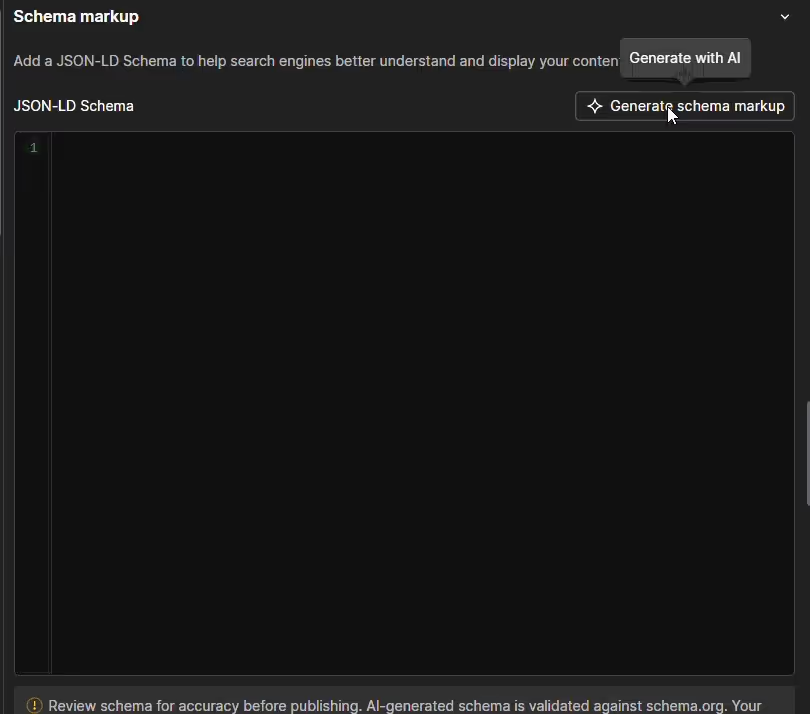
Webflow fournit désormais une IA intégrée pour la génération de schémas que vous pouvez utiliser pour ajouter un schéma pour les pages de collection et toutes les autres pages de vos sites.
Pour utiliser le générateur de schémas AI dans Webflow, suivez les étapes ci-dessous :
- Ouvrez votre site dans Webflow et accédez à la page où le schéma doit être ajouté
- Dans la barre d'outils de gauche, sélectionnez le panneau Pages
- Passez la souris sur la page et cliquez sur l'icône en forme d'engrenage pour ouvrir les paramètres
- Accédez à Schema markup et cliquez sur Generate schema markup afin que Webflow AI le crée pour votre page
- Cliquez sur le bouton Enregistrer et publiez votre site pour mettre le schéma en ligne
Cependant, que vous utilisiez Webflow AI, que vous ajoutiez manuellement ou que vous utilisiez un outil tiers, utilisez toujours des outils pour le tester.
Localisation de schémas dans Webflow
La localisation du schéma dans Webflow signifie la localisation du schéma pour une région spécifique dans le but du référencement local.
Webflow AI ne prend pas en charge le balisage de schéma spécifique aux paramètres régionaux. Vous devez donc utiliser le code personnalisé manuel des paramètres de page pour chaque version localisée de la page Web. Webflow vous permet d'ajouter des schémas différents pour chaque langue et chaque région.
Par conséquent, créez le schéma spécifique JSON-LD pour l'entreprise/le fournisseur de services local donné en ajoutant des détails tels que la devise, les codes de langue, l'adresse, etc., comme en-US pour la localisation en anglais américain.
En outre, vous devez utiliser des outils de génération de schémas pour obtenir la syntaxe et les champs exacts de la version. Même la propriété InLanguage doit contenir le code de langue ISO correct.
Accédez ensuite à Webflow > Designer > Pages > Page localisée > Paramètres > Code personnalisé.
Ensuite, répétez le processus pour toutes les versions linguistiques de vos pages Web et testez-les toutes pour vous assurer que le schéma est correct.
Problèmes courants liés à la localisation des schémas Webflow et comment les résoudre
Les fonctionnalités de localisation natives de Webflow facilitent les choses, mais leur mise en œuvre peut entraîner de nombreux problèmes. L'une d'elles est que le schéma doit être correctement localisé pour chaque version de la page.
- Schéma de hardcoring sans variables de localisation
La principale erreur est que de nombreux utilisateurs utilisent un bloc de schéma unique mais statique pour les informations relatives aux paramètres régionaux principaux, de sorte que toutes les versions localisées en contiennent.
Par conséquent, utilisez des variables CMS pour éviter cela. Par exemple, si votre schéma concerne la page produit d'un CMS, assurez-vous que les propriétés de schéma des champs tels que le nom et la description du produit sont correctes.
En outre, pour les pages statiques, utilisez le code de schéma localisé dans la section Code personnalisé des paramètres de page de chaque langue séparément. Ceci. Le schéma sera localisé en fonction du contenu et de la langue.
En outre, pour le schéma Organization ou LocalBusiness, ajoutez les propriétés @language et AddressCountry pour localiser en fonction de la langue et de la région cibles.
- Balise hfreflang incorrecte dans le schéma
Webflow prend en charge la localisation et gère les balises hreflang requises dans l'en-tête HTML. Mais vous devez spécifier des indices de localisation équivalents dans certains types de schémas qui ne les prennent pas en charge.
Par conséquent, utilisez Webflow pour placer les balises rel= » alternate » hreflang= » x » requises dans les en-têtes de page. Assurez-vous que les URL canoniques de chaque page localisée pointent vers elle-même et non vers la version dans la langue principale.
- Erreurs de validation du schéma après la localisation
Souvent, vous modifiez des chaînes de texte dans un bloc JSON-LD, ce qui peut provoquer des erreurs de syntaxe, en particulier lorsque différentes langues sont utilisées. Par exemple, un titre localisé peut inclure des guillemets doubles non échappés qui créent une structure JSON-LD non valide.
Par conséquent, utilisez Google Rich Results Test sur l'URL de chaque page localisée après la publication pour valider le schéma. En outre, lorsque vous extrayez du contenu à partir de champs CMS dans un schéma de code personnalisé, utilisez les caractères d'échappement appropriés pour éviter toute rupture du schéma.
Modèles de schéma réutilisables (prêts à copier-coller)
Vous trouverez ci-dessous les modèles Schema.org couramment utilisés qui fonctionnent sur la plupart des sites Web. Vous pouvez copier ces exemples et les adapter au contenu de votre page dans Webflow.
- Schéma de publication d'un article ou d'un blog
Pourquoi utiliser ceci :
Il s'agit du schéma le plus courant et le plus sûr pour les blogs, les guides et les didacticiels. Il aide les moteurs de recherche à comprendre l'auteur, la date de publication et le contexte de votre contenu.
Utilisez ce schéma pour : des articles de blog, des guides complets, des articles de la base de connaissances.
- Schéma de la page FAQ
Pourquoi utiliser ceci :
Le schéma de FAQ est idéal lorsque votre page contient des questions et réponses visibles. Il améliore la clarté du contenu et peut améliorer la façon dont votre page apparaît dans les résultats de recherche.
Utilisez ce schéma pour : FAQ du blog, pages de service, explications sur les produits.
- Schéma d'organisation
Pourquoi utiliser ceci :
Le schéma d'organisation définit l'identité de votre marque et est couramment utilisé sur l'ensemble du site. Il permet de connecter votre site Web à votre entité commerciale et à vos profils sociaux.
Utilisez ce schéma pour : pages d'accueil, pages à propos, configuration globale du référencement.
- Schéma BreadCrumbList
Pourquoi utiliser ceci :
Le schéma Breadcrumb aide les moteurs de recherche à comprendre la hiérarchie des pages et améliore la clarté de la navigation, en particulier sur les blogs et les sites Web gérés par CMS.
Utilisez ce schéma pour : articles de blog, pages de catégories, documentation.
- Schéma de service (générique)
Pourquoi utiliser ceci :
Le schéma de service fonctionne bien pour les agences, les consultants et les prestataires de services professionnels. Il est flexible et plus facile à adapter que les schémas spécifiques à un produit ou à un SaaS.
Utilisez ce schéma pour : pages de services d'agences, offres de conseil.
Conclusion
L'intégration de balises de schéma dans Webflow informe les moteurs de recherche sur le sujet de votre contenu et joue donc un rôle crucial dans le référencement. Il aide même les robots à explorer votre site, jouant ainsi également un rôle dans AEO. Il existe de nombreux types de schémas disponibles, et le choix du type correct avec implémentation est essentiel pour une optimisation dans la bonne direction.
FAQ sur la mise en œuvre des extraits enrichis de Schema.org dans Webflow (JSON-LD)
Comment ajouter un schéma dans Webflow ?
La méthode la plus recommandée consiste à utiliser JSON-LD dans une balise de script placée dans Paramètres de page → Avant</body>. Google préfère JSON-LD car il est propre, évolutif et plus facile à gérer que les microdonnées.
Webflow prend-il en charge les schémas dynamiques via CMS ?
Oui. Vous pouvez créer des champs CMS (titre, auteur, date, image, etc.) et les injecter dans JSON-LD à l'aide de variables dynamiques. Cela permet à chaque élément du CMS de générer automatiquement son propre extrait enrichi.
Le générateur de schémas IA de Webflow est-il précis ?
Webflow AI génère un schéma utilisable pour la plupart des pages, mais il n'est pas toujours prêt pour la localisation ou complet pour un référencement avancé. C'est une bonne solution pour une configuration rapide, mais une révision et des tests manuels sont toujours recommandés.
Où placer JSON-LD dans Webflow ?
Placez JSON-LD dans Paramètres de page → Code personnalisé → Avant</body> ou intégrez-le dans un composant à l'aide de l'élément Embed. Le schéma ne doit pas interrompre votre structure HTML.
Le balisage des schémas peut-il améliorer le classement dans Google ?
Schema n'améliore pas directement le classement, mais il aide les moteurs de recherche à comprendre votre contenu. Cela se traduit par une meilleure visibilité des SERP, des résultats enrichis, des extraits de code et un CTR plus élevé, ce qui améliore indirectement le référencement.